どうも、しいたです。
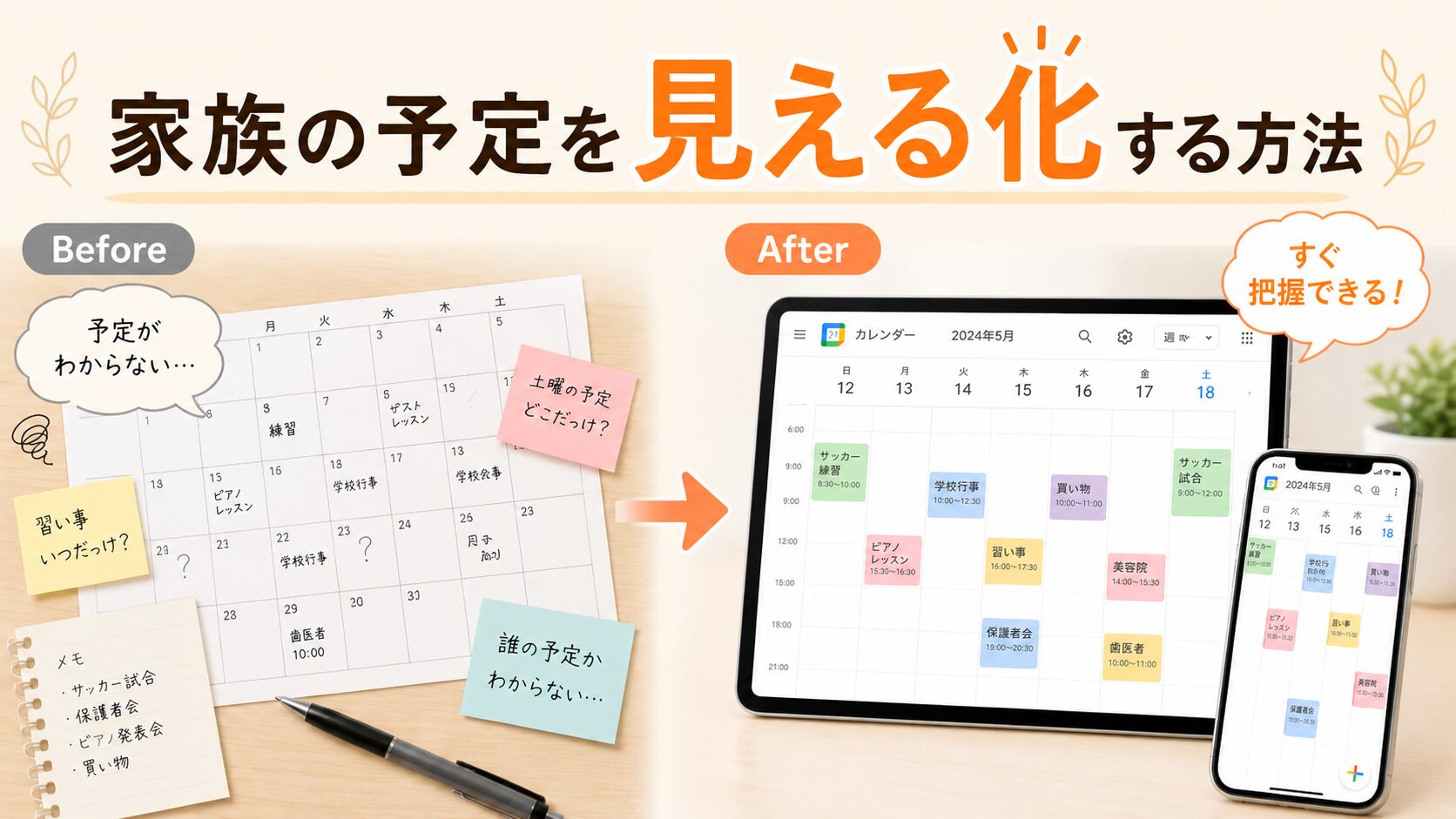
何か予定が入りそうなときに「家族の予定どうなってたっけ」となることはありませんか?
自分の予定、家族の予定、子どもたちの予定。家族が増えてくると予定の把握が大変になります。
聞けばいいだけではありますが、毎度となると地味に手間なんですよね…
ということで、我が家ではGoogleカレンダーの共有機能を使って、この問題を解消してみました。
今回はその方法について紹介します。
スマホだけで設定できて、簡単な使い方のルールを決めるだけなので、ぜひやってみてください。
完成形のイメージ
Googleカレンダーには、自分のカレンダーを他の人に共有する機能があります。
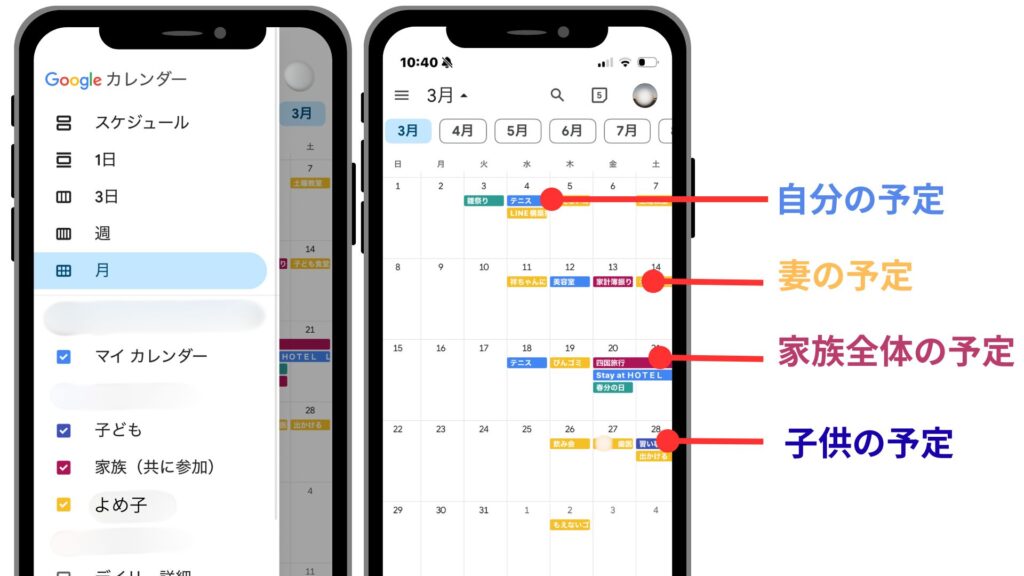
家族それぞれのカレンダーを作って共有することで、1画面で家族全員の予定を見ることができます。
色分けもできるので、誰の予定なのかも一目でわかります。
Googleカレンダーの設定方法
ここでは、家族の誰もGoogleアカウントを持っていない前提で説明します。すでにGoogleアカウントがある場合は、該当のステップをスキップしてください。
ステップ1:家族みんなでGoogleアカウントを作る
Googleアカウントはスマホから無料で作れます。
- スマホで「Google アカウント 作成」と検索
- 「Googleアカウントの作成」のページを開く
- 名前・新しいメールアドレス・パスワードを入力して進める
- 画面の案内に沿って完了(5分程度)
家族それぞれのスマホで同じように作成します。Gmailとして普段使いしなくてもOK、カレンダー共有用として作るだけで十分機能します。
子供がスマホを持っていない場合は、アカウント作成は不要です。
ステップ2:家族分のカレンダーを作る
自分のスマホで、家族用のカレンダーを作成します。
PC版サイトに切り替える
- スマホのブラウザ(ChromeやSafari)を開く
- 「calendar.google.com」にアクセス
- ブラウザのメニュー(…や AA など)をタップ
- 「PC版サイトを見る」または「デスクトップ用サイトを表示」を選ぶ
新しいカレンダーを作成する
- 左側の「他のカレンダー」横の「+」をタップ
- 「新しいカレンダーを作成」を選ぶ
- 名前を入力(例:「妻」「長男」など、わかりやすい名前)
- 「カレンダーを作成」をタップ
- 家族の人数分繰り返す
ステップ3:作ったカレンダーを家族に共有する
そのままPC版サイトの画面で、共有設定をします。
- 共有したいカレンダー名にカーソルを合わせる
- 右側に表示される「︙」(三点メニュー)をタップ
- 「設定と共有」を選ぶ
- 下にスクロールして「特定のユーザーまたはグループと共有」を見つける
- 「ユーザーを追加」をタップ
- 家族のGoogleメールアドレスを入力
- 権限を「予定の変更および管理」に設定
- 「送信」をタップ
- 共有するカレンダー分繰り返す
「予定の変更および管理」にしておくと、相手も追加・編集ができるようになります。見るだけでよければ「予定の閲覧(すべての予定の詳細)」でもOKです。
受け取った家族の操作
共有された家族のGmailに招待メールが届きます。
- メール内の「このカレンダーに登録する」をタップ
- ブラウザでGoogleカレンダーが開き、登録完了
- スマホのGoogleカレンダーアプリにも自動で表示される
家族が既にカレンダーを使っていて、その予定も共有したい場合は、家族側からも同じ手順で共有してもらえればOKです。
ステップ4:色分けして完成
追加されたカレンダーをそれぞれ色分けすると、誰の予定かひと目でわかるようになります。
色分けはスマホのGoogleカレンダーアプリでもできます。
- Googleカレンダーアプリを開く
- 左上の三本線メニューをタップ
- 対象のカレンダー名をタップ
- 好きな色を選ぶ
例:自分=青、妻=ピンク、子供=緑
運用ルールも決めておこう
家族で使い方のルールを決めておくとスムーズに運用できます。
我が家で決めたルールはシンプルです。
- 外出の予定は必ずカレンダーに入れる
- 誰の予定かわかるように、対象のカレンダーを選んで登録する
- 予定が変わったらすぐに更新する
これだけです。難しいルールは続かないので、最初はシンプルに。
まとめ
Googleカレンダーの共有を設定して、ルールを守って運用すると、予定の管理がとても楽になります。
- Googleアカウントがなければ、家族みんなで作成(無料・各5分)
- 自分のスマホでブラウザの「PC版サイト」を表示してカレンダーを作成・共有
- 子供が小さい場合はアカウント作成や共有は不要、自分のアカウント内で管理するだけでOK
- 普段の予定の追加・確認はスマホのGoogleカレンダーアプリでOK、完全無料
最初の設定は10分程度でできるので、ぜひやってみてください。
ではでは。
コメント