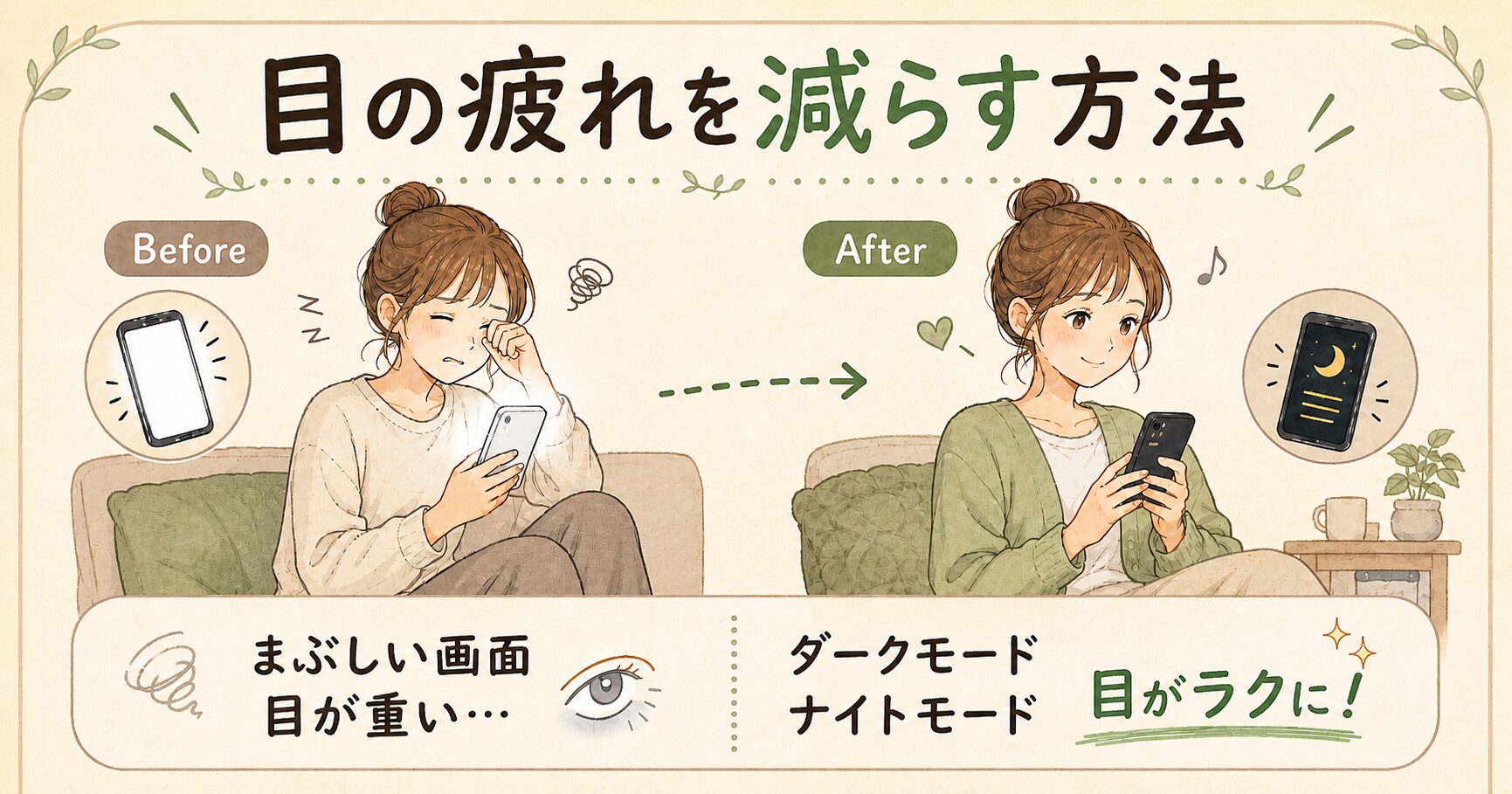
どうも、しいたです。
突然ですが、「最近なんか目が疲れてるな」と思ったことはありませんか?
僕は毎日パソコンやスマホの画面を見ているので、目の負担については結構気を遣っています。
特に意識していることは以下です。
- 暗い環境で画面を見ない
- 目と画面の距離を適切に保つ
- ブルーライトカットのメガネを使用する
- 目の負担を減らす機能を使う
今回は、意外と知らない人が多い「目の負担を減らす機能」について紹介します。
スマホにも備わっている機能で、簡単に設定できるので、ぜひ試してみてください。
目の負担を減らす機能とは?
スマホには、目への負担を減らす機能が標準で備わっています。代表的なのが「ダークモード」と「ナイトモード」の2つ。それぞれ目的が違うので、まずは中身を整理してみます。
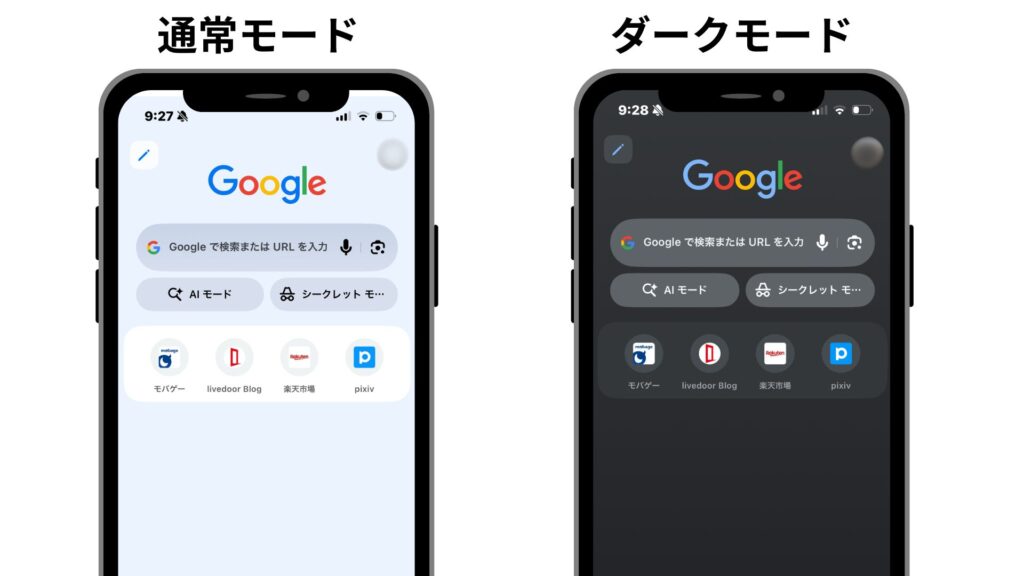
ダークモード
スマホの画面は、初期状態だと白を基調とした明るい表示になっています。ダークモードは、この表示を黒や濃いグレーに切り替える機能のことです。
ダークモードにすることで、画面からの刺激が少なくなり、目が疲れにくくなります。
ナイトモード
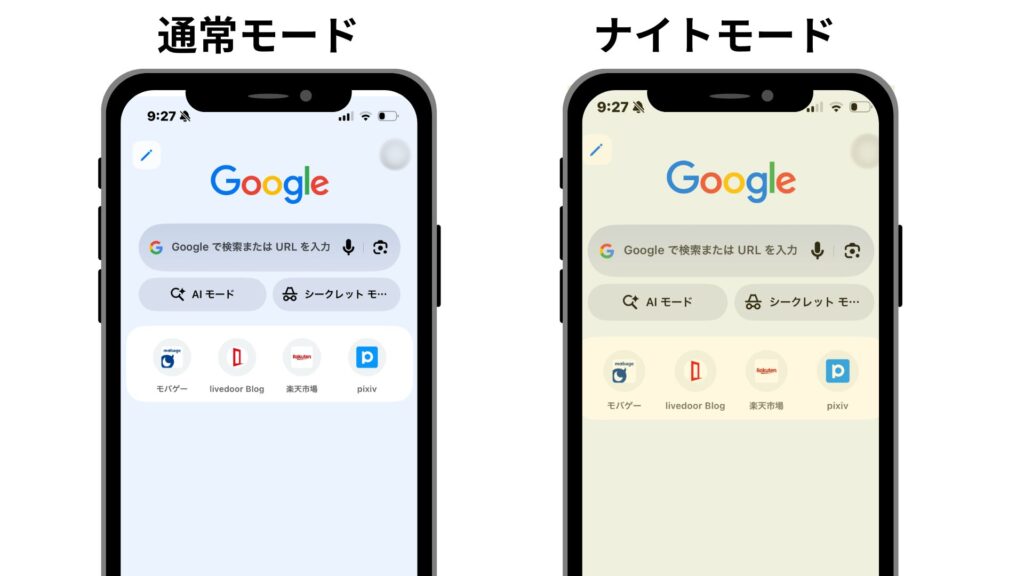
ナイトモードは、画面の色味を暖色系に変える機能です。
スマホ画面が発するブルーライト、目を覚まさせる作用があると言われています。寝る前のスマホで寝つきが悪くなるのは、これが原因のひとつ。ナイトモードはこのブルーライトを抑えてくれます。
ダークモードとナイトモードの違い
ここで気になるのが、「2つの機能ってどう違うの?」というところ。実は仕組みがまったく違います。
ダークモードは、アプリやサイトに対して「暗い配色で表示してください」と指示を送る仕組み。なので、アプリやサイト側が対応していなければ効きません。スマホ全体をダークモードにしてもWebサイトが白いまま、というのはこれが原因です。
ナイトモードは、ディスプレイから出る光の色そのものを変えています。画面全体にオレンジっぽいフィルターを被せているイメージで、表示されている中身は関係なし。Webサイトでもアプリでも写真でも、何を見ていても確実に効くのが強みです。
| 項目 | 何に作用する? | 対応・非対応の影響 |
|---|---|---|
| ダークモード | アプリ・サイトの配色 | 未対応だと効かない |
| ナイトモード | 画面から出る光の色 | どんな画面でも効く |
ダークモードは見た目が大きく変わる代わりに対応しているサイトでしか効果がなく、ナイトモードは見た目の変化は控えめだけどどんな画面でも効く、というイメージです。
両方を併用すると、それぞれの弱点を補い合えるのでおすすめです。
設定方法
※iPhoneの例で説明します
ダークモードの設定
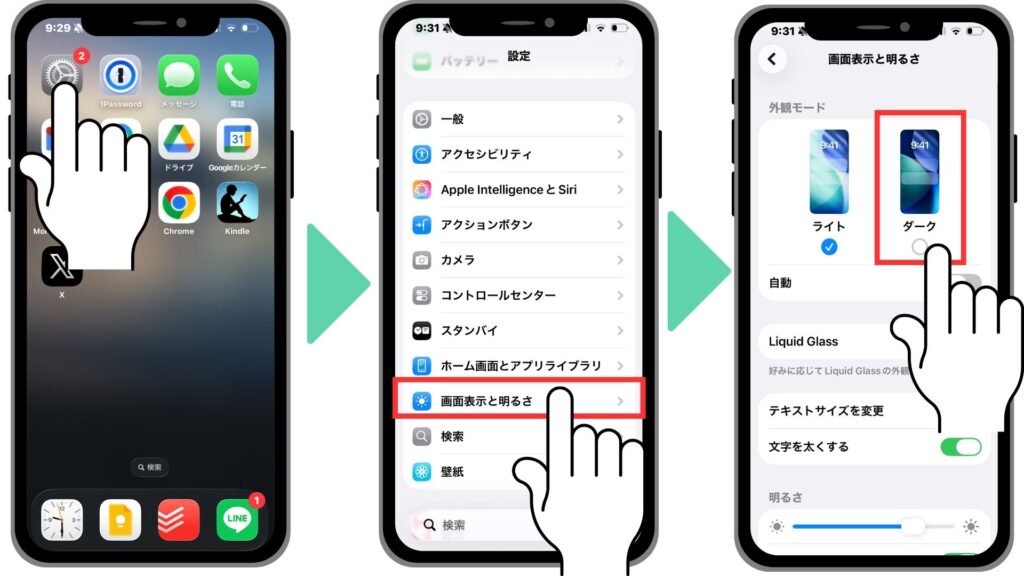
- 「設定」アプリを開く
- 「画面表示と明るさ」をタップ
- 「ダーク」を選択
ナイトモードの設定
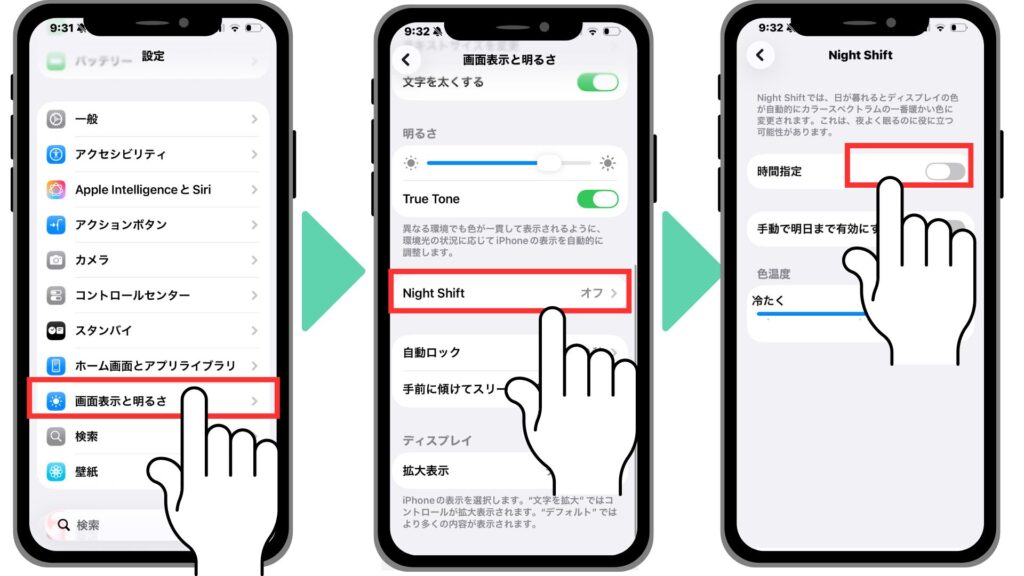
- 「設定」→「画面表示と明るさ」
- 「Night Shift」をタップ
- 「時間指定」をオンにして、時間帯を設定
時間帯を設定しておけば、夜になると自動でナイトモードに切り替わるので便利です。
まとめ
簡単に設定できて、目への負担を軽減できるダークモードとナイトモード。
今の世の中では画面を見ない日はほとんどないと思います。
長くお付き合いしていく目なので、負担を減らして大切にしてあげましょう。
ではでは。
コメント